 TIPSAR

Un nouveau mandat, et il faut une affiche pour la vitrine avant samedi. Souvent, on ouvre un vieux fichier, on recopie le prix, la surface et le DPE, on change les photos… puis on s'aperçoit que le prix a baissé depuis.
Dans TIPSAR, l'affiche vient de la fiche du bien. Vous l'avez remplie une fois : prix, surfaces, pièces, DPE, photos, points forts. Le document reprend ces informations telles qu'elles sont au moment où vous cliquez.
1. Un bouton « Affiches » sur chaque bien
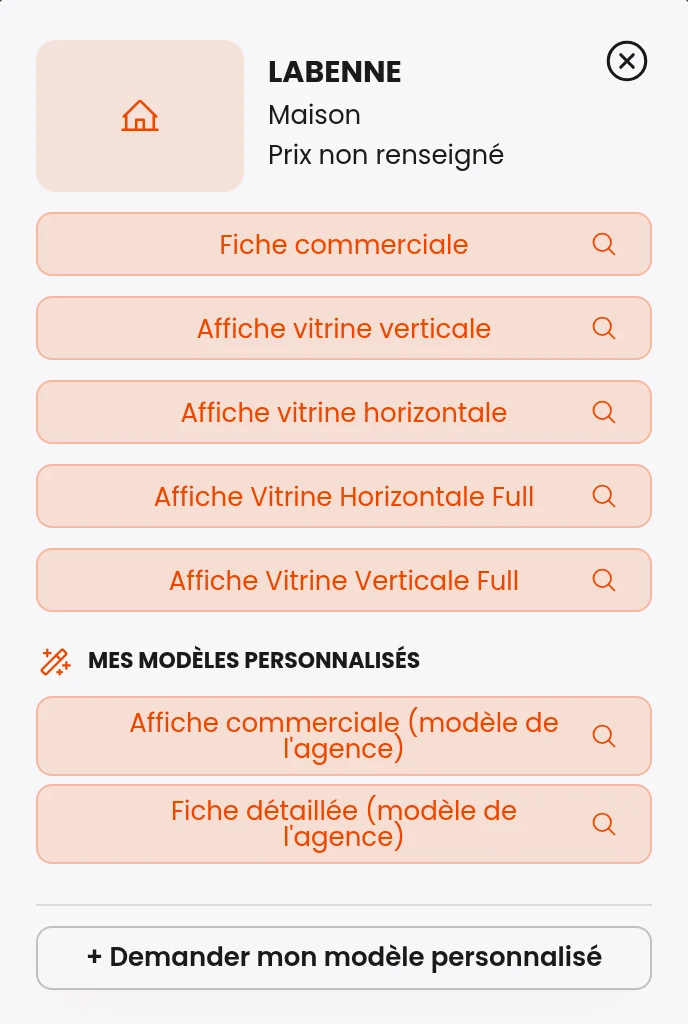
Dans Biens Immobiliers, chaque ligne a un bouton « Affiches ». Il ouvre une petite fenêtre avec les modèles disponibles :
- Fiche commerciale : le document complet à remettre en visite ou à joindre à un e-mail ;
- Affiche vitrine verticale et horizontale ;
- Affiche vitrine verticale Full et horizontale Full.
Survolez la loupe à droite d'un modèle (ou touchez-la sur téléphone) pour voir un exemple avant de choisir.
2. Ce que contiennent les documents
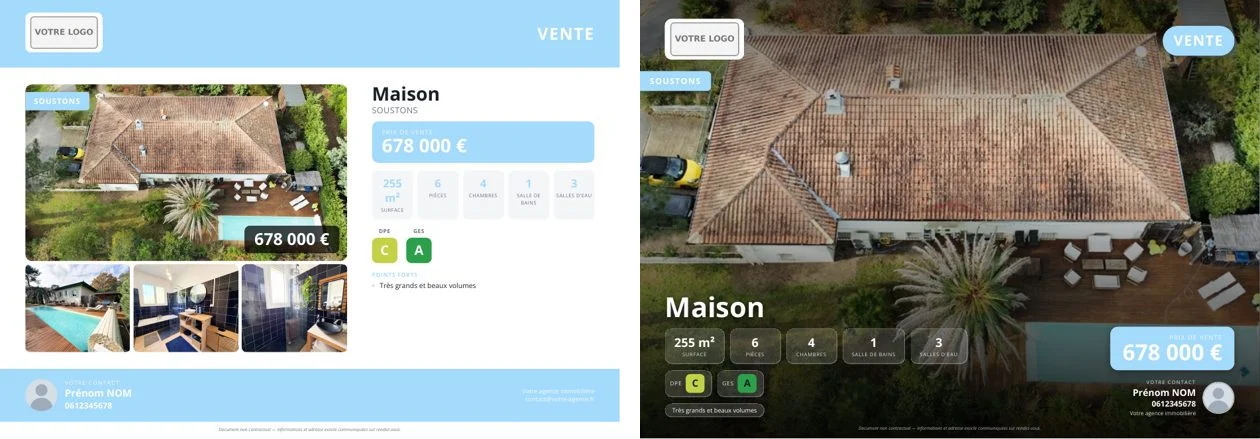
Les affiches reprennent le logo et la couleur de l'agence, la ville, le prix (ou le loyer pour une location), la surface, les pièces, les chambres, les salles de bains et d'eau, les étiquettes DPE et GES, les points forts, et le conseiller avec sa photo et son téléphone.
La différence entre les deux familles d'affiches :
- les modèles classiques montrent une grande photo et trois photos de plus, avec les informations sur fond clair ;
- les modèles Full mettent une seule photo en pleine page, avec les informations par-dessus. C'est le format qui attire l'œil en vitrine quand vous avez une très belle photo.
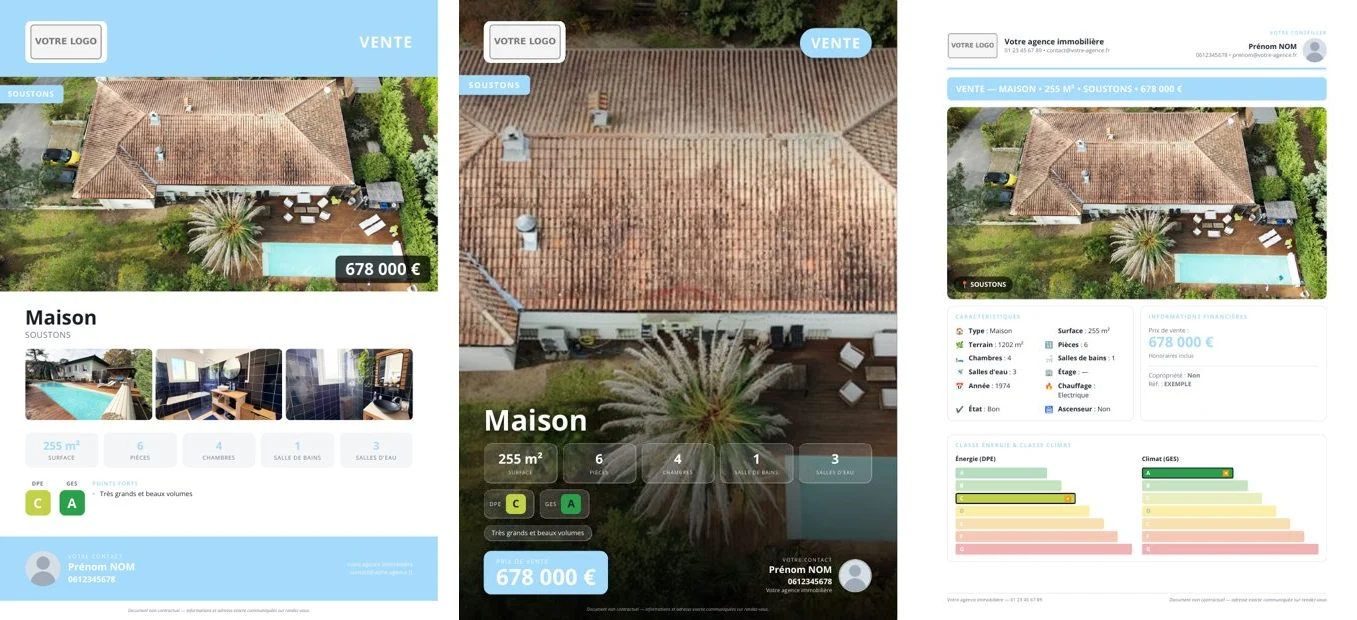
La fiche commerciale va plus loin : les caractéristiques détaillées (terrain, année, chauffage, étage, ascenseur…), un bloc financier avec les honoraires, la copropriété et la référence du bien, et les échelles énergie et climat complètes.
Avant
Recopier prix, surface et DPE dans un modèle Word, et réimprimer une affiche fausse après chaque baisse de prix.
Avec TIPSAR
Corriger le prix sur la fiche du bien, cliquer sur « Affiches », et imprimer un document à jour.
3. Un PDF bien rangé
Après le clic, TIPSAR prépare le PDF, puis le télécharge directement. Le nom du fichier suit le format choisi par l'agence pour tous ses documents, avec un numéro unique : vous retrouvez facilement la bonne version dans vos dossiers.
4. Votre propre modèle d'affiche
Vous avez déjà une affiche maison que vous aimez ? Sous « Mes modèles personnalisés », le bouton « Demander mon modèle personnalisé » vous permet d'envoyer votre affiche actuelle (PDF ou image). Nous la reproduisons, et elle apparaît dans la fenêtre quand elle est prête. Ces modèles sont réservés à votre agence.
Certains modèles ont des colonnes de texte avec un picto. Avant de générer, TIPSAR affiche les textes déjà remplis depuis la fiche (titre, surface, pièces, points forts…). Vous les ajustez si besoin, et vous pouvez ajouter un bandeau du type « Idéal jeune couple ». Un lien permet de remettre les textes automatiques.
Si le modèle prévoit un QR code vers l'annonce, vous importez celui du bien une fois : il est réutilisé ensuite. Pas de QR code ? « Générer sans QR code » retire simplement son emplacement.
Bon à savoirUne affiche n'est jamais meilleure que sa fiche. Prenez deux minutes pour remplir les points forts et choisir la photo principale : la même fiche alimente aussi votre site d'agence et la diffusion sur les portails. Pour tout le reste, voyez la fiche bien qui centralise tout.